DIGEN

Leitfaden für das erste Projekt

So verwenden Sie digen ai für Ihre erste Vide idee

Dies ist ein unabhängiger Digen-Leitfaden und kein Videogenerator. Partnerlinks öffnen Kyncept, einen separaten Dienst zur Erstellung von Inhalten; für die Videogenerierung sind möglicherweise eine Anmeldung und kostenpflichtige Credits erforderlich. Es wird keine Eingabeaufforderung übertragen.

Beginnen Sie mit einer Szene, die Sie klar beschreiben können, und prüfen Sie anschließend die im geöffneten Tool angezeigten Einstellungen und Bedingungen. Dieser Leitfaden behandelt die Entscheidungen, die Sie vor der Generierung treffen können, damit Sie ein Ergebnis anhand Ihres ursprünglichen Ziels beurteilen können, statt zu raten, was Sie ändern sollten.

Kyncept auf der eigenen Website erkunden

Beispiel zur Vorbereitung auf der Zielseite: Ein Radfahrer fährt in der Dämmerung durch eine regennasse Stadt; Weitwinkelaufnahme, sanfte Spiegelungen, ruhige Stimmung, kein sichtbarer Text.

Öffnet einen separaten Dienst zur Erstellung von Inhalten; für die Videogenerierung sind möglicherweise eine Anmeldung und kostenpflichtige Credits erforderlich. Ihr Beispiel oder Ihre Idee wird über diesen Link nicht gesendet. Kyncept erkunden
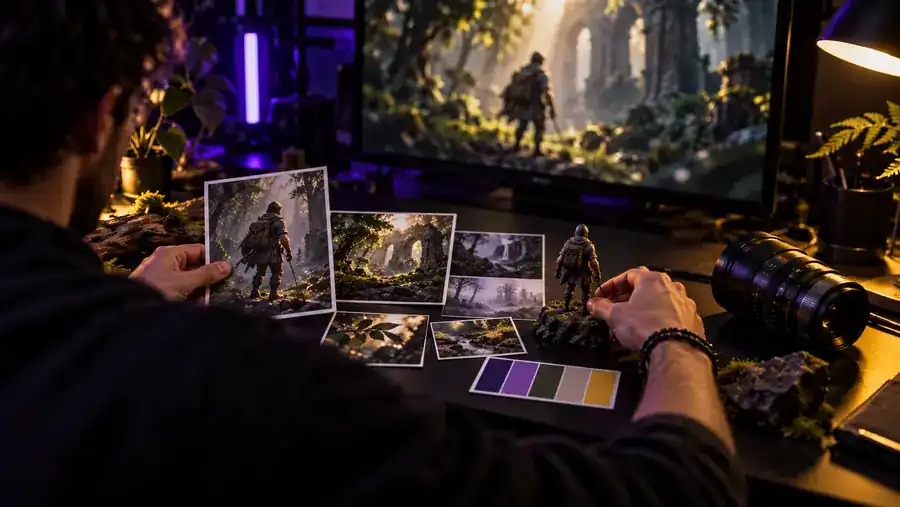
Digen-Seitenmotiv zur Veranschaulichung eines kreativen Videokonzepts

Nummerierte Schritte

Gehen Sie von einer überprüfbaren Idee zu einer sorgfältigen Bewertung über und ändern Sie jeweils nur einen Teil der Beschreibung.

Definieren Sie einen sichtbaren Moment

Wählen Sie ein Motiv und eine Handlung, die ein Zuschauer sofort erkennen könnte. Bitten Sie nicht darum, eine ganze Geschichte zu erzählen, sondern beschreiben Sie eine einzelne Aufnahme: Wer oder was ist zu sehen, wo befindet es sich, was bewegt sich und welche Atmosphäre wünschen Sie sich? Ein Radfahrer, der in der Dämmerung eine nasse Straße überquert, lässt sich beispielsweise leichter beurteilen als die Anfrage nach einem aufregenden Reisefilm. Entscheiden Sie, was während der gesamten Aufnahme sichtbar bleiben muss und was variieren darf. So erhalten Sie eine einfache Checkliste für die Prüfung des Ergebnisses.

Geben Sie eine präzise Beschreibung ein

Öffnen Sie die Zielseite über die Aktion auf dieser Seite und prüfen Sie die aktuellen Eingabefelder. Wenn sie eine Texteingabe akzeptiert, fügen Sie Ihre kurze Szenenbeschreibung ein und ergänzen Sie nützliche visuelle Angaben wie Bildausschnitt, Beleuchtung oder Tempo. Wenn Referenzeingaben oder Einstellungen angeboten werden, verwenden Sie nur solche, die Sie verstehen und deren Übermittlung Ihnen gestattet ist. Vermeiden Sie widersprüchliche Anweisungen, etwa gleichzeitig um eine Nahaufnahme und eine ununterbrochene Weitwinkelansicht zu bitten. Prüfen Sie vor dem Fortfahren alle angezeigten Bedingungen, Einschränkungen oder erforderlichen Schritte; dieser Leitfaden kann nicht bestätigen, welche Optionen Ihre Sitzung anzeigen wird.

Prüfen und überarbeiten Sie gezielt

Wenn die Benutzeroberfläche ein Ergebnis erzeugt, vergleichen Sie es mit der Checkliste aus dem ersten Schritt. Achten Sie zuerst auf Motiv und Handlung und prüfen Sie anschließend die Kontinuität, lesbare Details sowie unerwünschten Text oder unerwünschte Objekte. Notieren Sie ein Problem in klaren Worten und überarbeiten Sie den Teil der Beschreibung, der es wahrscheinlich beeinflusst. Wenn die Kamera zu nah ist, passen Sie den Bildausschnitt an; wenn die Umgebung nicht stimmt, beschreiben Sie den Ort konkreter. Speichern Sie die Formulierungen der von Ihnen bevorzugten Versionen, damit spätere Änderungen leicht zu erklären sind und Sie zu einer früheren Richtung zurückkehren können.

Häufige Fehler und Lösungen

Ein unklarer Auftrag lässt sich nur schwer bewerten. Ein konkreter Auftrag gibt dir etwas Beobachtbares, das du überprüfen kannst.

Vorher: ein offener Auftrag

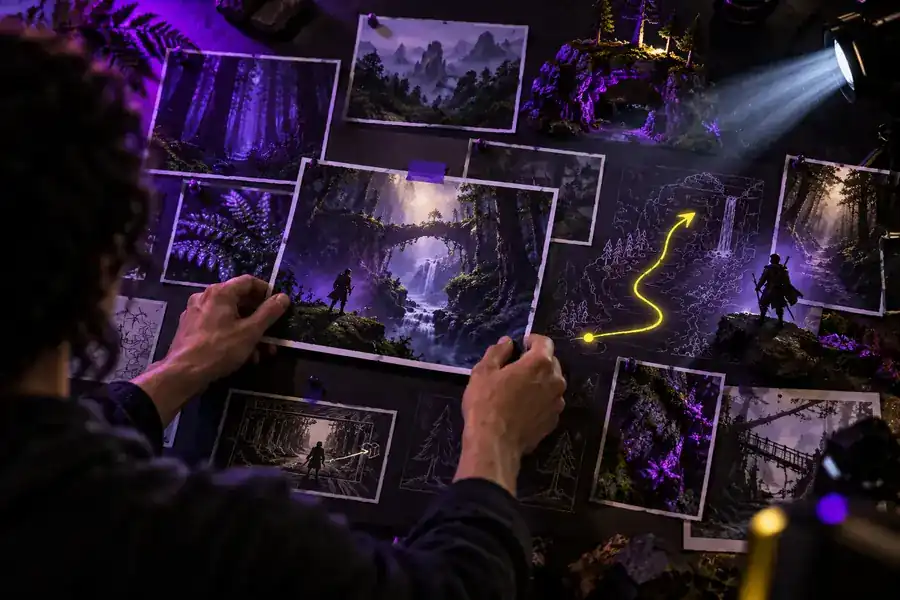
Illustratives Videobild, das eine erste visuelle Richtung darstellt
Separates illustratives Videobild, das eine konkretere visuelle Richtung darstellt
Nachher: ein testbarer Auftrag

Dies sind separate Illustrationen und kein dokumentiertes Digen-Vorher-Nachher-Ergebnis. Der nützliche Vergleich liegt in der Formulierung: Ersetze „etwas Cinematisches machen“ durch ein Motiv, eine Handlung, eine Umgebung und eine Kameraperspektive. Wenn ein Ergebnis unerwünschte Schrift enthält, gib an, dass die Szene keinen sichtbaren Text enthalten soll; überprüfe das nächste Ergebnis, statt anzunehmen, dass die Anweisung funktionieren wird. Wenn Bewegung oder Bildausschnitt inkonsistent wirken, vereinfache die Handlung und bitte um eine klare Einstellung. Wenn die Benutzeroberfläche eine Anfrage ablehnt, lies die entsprechende Meldung und überprüfe die Eingabeanforderungen, anstatt wiederholt dieselbe Beschreibung abzusenden.

Fortgeschrittene Tipps

Erstelle einen besseren zweiten Versuch

Halte für jede Beschreibung und die vorgenommene Änderung eine kurze Notiz fest. Überarbeite zuerst die größte Abweichung: Motiv, Handlung, Umgebung oder Bildausschnitt. Ändere nach Möglichkeit jeweils nur einen dieser Aspekte, damit du weißt, welche Anpassung geholfen hat. Beschreibe sichtbare Details statt abstraktes Lob: „Straßenlaternen spiegeln sich im Regen“ gibt dir etwas, das du überprüfen kannst, während „mach es großartig“ das nicht tut. Bei Material mit echten Personen, Marken oder Kunden solltest du bestätigen, dass du berechtigt bist, die Eingaben einzureichen und das Ergebnis zu verwenden. Überprüfe die aktuellen Optionen und Bedingungen des Zielangebots, bevor du dich bei einem veröffentlichten Projekt auf ein Ergebnis verlässt.

  • Halte deinen ersten Auftrag kurz genug, um ihn zu überprüfen
  • Vergleiche jedes Ergebnis mit einer schriftlichen Checkliste
  • Überprüfe die Berechtigungen, bevor du Referenzen einreichst

Tutorial-FAQ

Wähle eine einzelne Szene statt einer vollständigen Geschichte und notiere ihr Motiv, ihre Handlung, ihre Umgebung und ihre Stimmung. Öffne das Zielangebot und überprüfe, welche Eingaben es aktuell unterstützt, bevor du diesen Auftrag an die Benutzeroberfläche anpasst. So bleibt dein erster Versuch klein genug, um ihn zu beurteilen.

Benenne, was die Zuschauer sehen sollen und was in der Einstellung geschehen soll. Füge eine Umgebung und, falls hilfreich, eine Kamera- oder Beleuchtungsanweisung hinzu, etwa eine Weitwinkelansicht bei Dämmerung. Vermeide widersprüchliche Anweisungen und lass Raum für Überarbeitungen, nachdem du gesehen hast, was das verfügbare Tool erzeugt.

Bestimme die größte Abweichung, bevor du etwas neu formulierst: Geht es um das Motiv, die Bewegung, die Umgebung oder den Bildausschnitt? Beschreibe diesen Teil konkreter und versuche es erneut, wenn die Benutzeroberfläche einen weiteren Versuch zulässt. Bewahre deine vorherige Formulierung auf, damit du vergleichen kannst, was sich geändert hat.

Das hängt von den Eingaben ab, die das Zielangebot aktuell unterstützt. Überprüfe daher die Benutzeroberfläche, statt davon auszugehen, dass ein Bild-Upload verfügbar ist. Wenn eine Referenz akzeptiert wird, verwende Material, zu dessen Einreichung du berechtigt bist, und lies zuerst die geltenden Bedingungen. Ein kurzer Textauftrag kann weiterhin die Handlung oder Stimmung erklären, die du dir von einer visuellen Referenz wünschst.

Vergleiche es mit deinem ursprünglichen Auftrag und überprüfe Details, die eine schnelle Vorschau möglicherweise nicht zeigt, darunter unbeabsichtigten Text, inkonsistente Objekte und unnatürliche Bewegungen. Bestätige anschließend die aktuellen Nutzungsbedingungen des Zielangebots sowie alle für dein Projekt relevanten Ausgabeoptionen. Ein ansprechend wirkendes Ergebnis ist nicht automatisch für jede Verwendung geeignet.

Jetzt erstellen
Jetzt erstellen