DIGEN

初めてのプロジェクトガイド

最初の動画アイデアにdigen aiを使う方法

これは独立したDigenガイドであり、動画生成ツールではありません。パートナーリンクを開くと、別の制作サービスであるKynceptに移動します。動画生成にはサインインと有料クレジットが必要になる場合があります。プロンプトが転送されることはありません。

まずは、明確に説明できるシーンから始め、開いたツールに表示される操作項目と利用規約を確認してください。このガイドでは、何かを生成する前に行える判断を扱います。変更点を推測するのではなく、元の目的に照らして結果を評価できるようにするためです。

Kynceptを公式サイトで見る

移動先で準備する例:夕暮れの雨に濡れた街を自転車に乗った人が走り抜ける。ワイドショット、柔らかな反射、穏やかな雰囲気、目に見えるテキストなし。

別の制作サービスを開きます。動画の生成にはサインインと有料クレジットが必要になる場合があります。このリンクから、例やアイデアが送信されることはありません。 Kynceptを見る
クリエイティブな動画コンセプトを描いたDigenサイトのアートワーク

番号付き手順

検証可能なアイデアから慎重な見直しへと進み、概要の一度に1か所だけを変更してください。

目に見える1つの瞬間を定義する

見る人がすぐに認識できる対象と1つの動作を選びます。物語全体を求めるのではなく、1つのショットを説明してください。誰または何が登場するのか、どこにいるのか、何が動くのか、どのような雰囲気にしたいのかを記述します。たとえば、夕暮れに濡れた通りを自転車に乗った人が横切る場面は、ワクワクする旅行映画を求めるよりも評価しやすい例です。ショット全体を通じて見えていなければならないものと、変化してもよいものを決めてください。そうすれば、結果を確認するときの簡単なチェックリストになります。

焦点を絞った説明を入力する

このページの操作から移動先を開き、現在の入力欄を確認してください。テキストプロンプトに対応している場合は、短いシーンの説明を貼り付け、構図、照明、テンポなどの役立つ視覚的な指示を追加します。参照入力や設定が用意されている場合は、内容を理解しており、送信する許可があるものだけを使用してください。クローズアップと途切れないワイドビューの両方を求めるなど、互いに矛盾する指示を重ねるのは避けましょう。先に進む前に、表示されている規約、制限、必須手順を確認してください。このガイドでは、セッションにどの操作項目が表示されるかを確認できません。

意図を持って見直し、修正する

インターフェースで結果が生成されたら、最初のステップで作成したチェックリストと比較してください。まず対象と動作を確認し、次に連続性、判読可能な細部、不要なテキストや物体を調べます。問題を1つ、平易な言葉で記録し、その問題に最も影響しそうな説明の部分を修正してください。カメラが近すぎる場合は構図を調整し、場所が適切でない場合はロケーションをより具体的にします。好みのバージョンの文言を保存しておけば、その後の変更を説明しやすくなり、以前の方向性に戻ることもできます。
よくあるエラーと対処法

曖昧なブリーフは評価が難しいものです。具体的なブリーフなら、確認できる対象が生まれます。

変更前:自由度の高いブリーフ

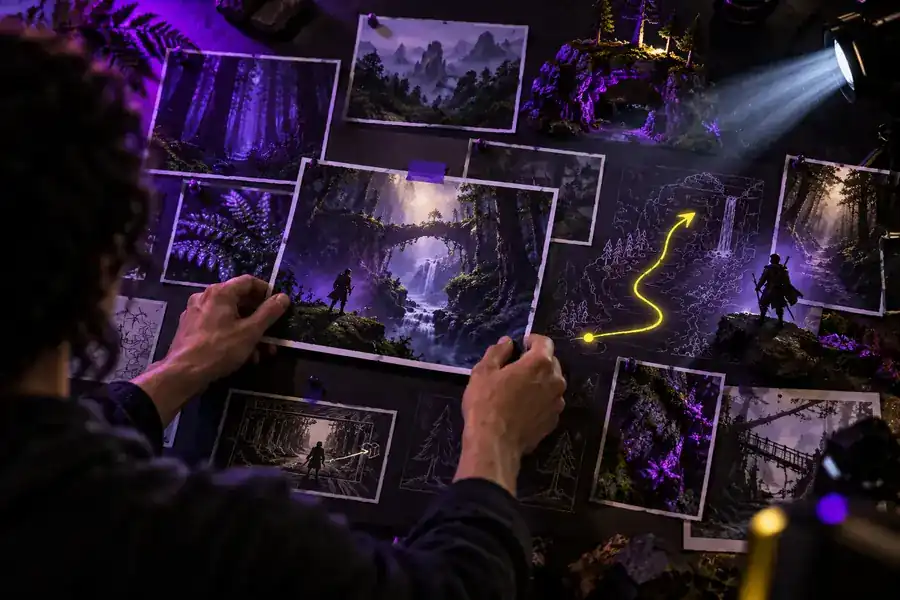
初期のビジュアル方針を示すイメージ動画のフレーム
より明確なビジュアル方針を示す別のイメージ動画のフレーム
変更後:検証可能なブリーフ

これらは別々のイラストであり、Digenによる記録済みの変更前・変更後の結果ではありません。役立つ比較は文言にあります。「映画のようなものを作る」ではなく、被写体、動作、場所、カメラアングルを指定しましょう。結果に不要な文字が含まれている場合は、シーンに目に見えるテキストを入れないよう明記し、指示がうまく機能すると決めつけず、次の結果を確認してください。動きや構図に一貫性がない場合は、動作を簡略化し、1つの明確なショットを指定しましょう。インターフェースでリクエストが拒否された場合は、メッセージを読み、同じ説明を何度も送信するのではなく、入力要件を確認してください。

応用のヒント

2回目の試行をより良くする

説明文ごとに、短い記録と変更内容を残しましょう。まずは最も大きな不一致、つまり被写体、動作、場所、構図のいずれかを修正します。可能であれば、一度に1つだけ変更して、どの編集が役立ったのか分かるようにしましょう。抽象的な褒め言葉ではなく、目に見える詳細を説明してください。「雨に反射する街灯」なら確認できますが、「すごいものにして」では確認できません。実在の人物、ブランド、クライアントに関する素材を扱う場合は、入力を送信し、結果を使用する権利があることを確認してください。公開プロジェクトで出力を利用する前に、利用先の現在の選択肢と規約を確認しましょう。

  • 最初のブリーフは確認できる程度に短くする
  • 各結果を文章化したチェックリストと比較する
  • 参考素材を送信する前に許可を確認する

チュートリアル FAQ

完全なストーリーではなく、1つのシーンを選び、その被写体、動作、場所、雰囲気を書き出しましょう。ブリーフをインターフェースに合わせる前に、利用先を開き、現在どのような入力項目が用意されているか確認してください。こうすることで、最初の試行を評価しやすい規模に抑えられます。

視聴者に何が見えるべきか、ショット内で何が起こるべきかを指定しましょう。場所を加え、必要であれば「夕暮れのワイドビュー」のように、カメラや照明に関する指示を1つ加えます。矛盾する指示は避け、利用可能なツールが生成した結果を見てから修正できる余地を残しましょう。

書き直す前に、最も大きな不一致を特定しましょう。それは被写体、動き、場所、構図のどれでしょうか?その部分をより具体的にして、インターフェースで再試行できる場合はもう一度試してください。何が変わったのか比較できるよう、以前の文言は残しておきましょう。

これは利用先が現在提供している入力項目によって異なるため、画像のアップロードが可能だと決めつけず、インターフェースを確認してください。参考画像を受け付けている場合は、送信する許可を得た素材を使用し、まず適用される規約を確認しましょう。短いテキストのブリーフでも、視覚的な参考素材からどのような動作や雰囲気を求めているかを説明できます。

元のブリーフと照らし合わせ、短いプレビューでは見落としやすい詳細も確認しましょう。意図しない文字、一貫性のない物体、不自然な動きなどが含まれます。次に、プロジェクトに関係する利用先の現在の利用規約と出力オプションを確認してください。見た目に魅力がある結果でも、あらゆる用途に自動的に適しているとは限りません。

作成を始める
作成を始める