DIGEN

Guide du premier projet

Comment utiliser digen ai pour votre première idée de vidéo

Ce guide Digen est indépendant et ne constitue pas un générateur vidéo. Les liens partenaires ouvrent Kyncept, un service de création distinct ; une connexion et des crédits payants peuvent être requis pour générer une vidéo. Aucun prompt n’est transféré.

Commencez par une scène que vous pouvez décrire clairement, puis vérifiez les commandes et les conditions affichées dans l’outil que vous ouvrez. Ce guide présente les décisions que vous pouvez prendre avant de générer quoi que ce soit, afin que vous puissiez évaluer un résultat par rapport à votre objectif initial plutôt que de deviner quoi modifier.

Découvrir Kyncept sur son propre site

Exemple à préparer sur la page de destination : Un cycliste traverse une ville détrempée par la pluie au crépuscule ; plan large, reflets doux, ambiance calme, aucun texte visible.

Ouvre un service de création distinct ; une connexion et des crédits payants peuvent être requis pour générer une vidéo. Votre exemple ou votre idée n’est pas envoyé par ce lien. Découvrir Kyncept
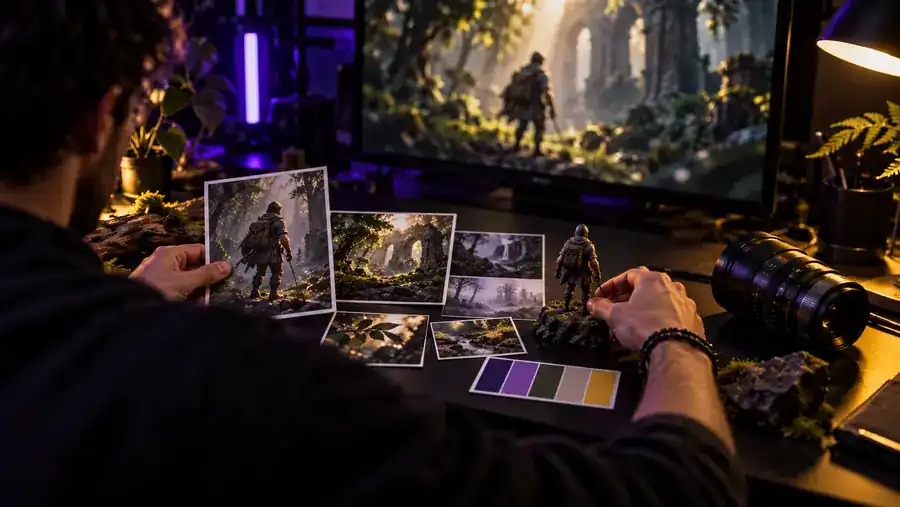
Illustration du site Digen représentant un concept de vidéo créative

étapes numérotées

Passez d’une idée testable à une évaluation rigoureuse, en ne modifiant qu’un seul élément du brief à la fois.

Définissez un moment visible

Choisissez un sujet et une action qu’un spectateur pourrait reconnaître immédiatement. Plutôt que de demander une histoire entière, décrivez un seul plan : qui ou quoi apparaît, où cela se passe, ce qui bouge et l’atmosphère souhaitée. Par exemple, un cycliste traversant une rue mouillée au crépuscule est plus facile à évaluer qu’une demande de film de voyage passionnant. Décidez de ce qui doit rester visible pendant tout le plan et de ce qui peut varier. Vous disposerez ainsi d’une liste de contrôle simple pour examiner le résultat.

Saisissez une description ciblée

Accédez à la page de destination via l’action proposée sur cette page et examinez ses champs de saisie actuels. Si elle accepte un prompt textuel, collez votre courte description de scène et ajoutez des indications visuelles utiles, comme le cadrage, l’éclairage ou le rythme. Si elle propose des éléments de référence ou des réglages, utilisez uniquement ceux que vous comprenez et que vous êtes autorisé à envoyer. Évitez d’empiler des instructions contradictoires, comme demander à la fois un gros plan et une vue large ininterrompue. Avant de continuer, vérifiez les conditions, les limites ou les étapes obligatoires affichées ; ce guide ne peut pas confirmer les commandes qui seront proposées dans votre session.

Examinez et révisez méthodiquement

Si l’interface produit un résultat, comparez-le à la liste de contrôle de la première étape. Vérifiez d’abord le sujet et l’action, puis examinez la continuité, la lisibilité des détails et la présence éventuelle de texte ou d’objets indésirables. Notez un problème en termes simples et révisez la partie de la description la plus susceptible de l’influencer. Si la caméra est trop proche, ajustez le cadrage ; si le décor est incorrect, rendez le lieu plus concret. Conservez le texte des versions que vous préférez afin de pouvoir expliquer facilement les modifications ultérieures et revenir à une orientation précédente.

erreurs courantes et solutions

Un brief peu clair est difficile à évaluer. Un brief précis vous donne un élément observable à vérifier.

Avant : un brief ouvert

Image illustrative tirée d’une vidéo représentant une première direction visuelle
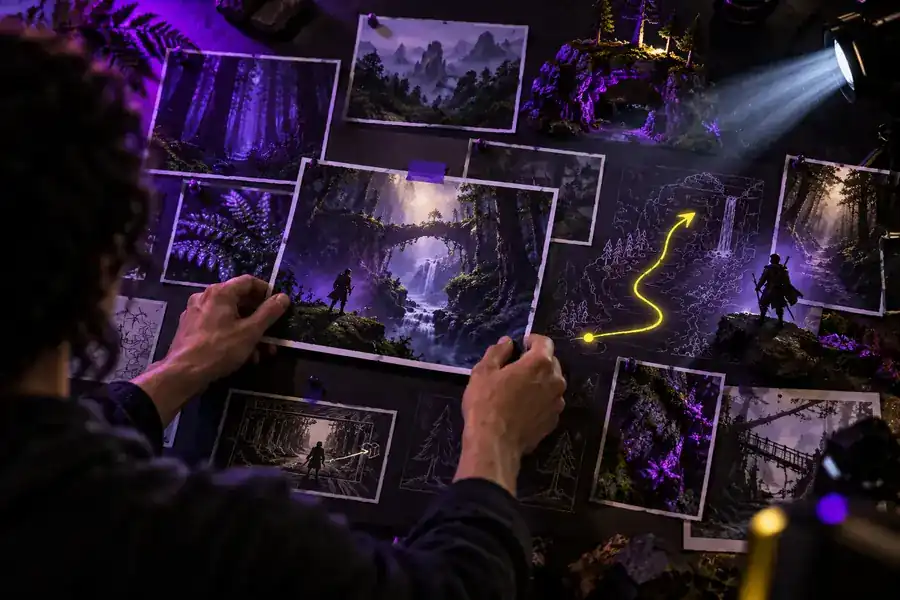
Image illustrative distincte tirée d’une vidéo représentant une direction visuelle plus définie
Après : un brief testable

Il s’agit d’illustrations distinctes, et non d’un résultat documenté avant-après de Digen. La comparaison utile se trouve dans la formulation : remplacez « créer quelque chose de cinématographique » par un sujet, une action, un décor et un point de vue de caméra. Si un résultat contient du lettrage indésirable, indiquez que la scène ne doit comporter aucun texte visible ; examinez le résultat suivant plutôt que de supposer que l’instruction fonctionnera. Si le mouvement ou le cadrage semble incohérent, simplifiez l’action et demandez un plan clair. Si l’interface refuse une demande, lisez son message et vérifiez les exigences de saisie au lieu de soumettre plusieurs fois la même description.

conseils avancés

Améliorez votre deuxième tentative

Conservez une brève trace de chaque description et de la modification effectuée. Corrigez d’abord l’écart le plus important : sujet, action, décor ou cadrage. Lorsque c’est possible, ne modifiez qu’un seul de ces éléments à la fois, afin de savoir quelle modification a été utile. Décrivez des détails visibles plutôt que des compliments abstraits : « lampadaires reflétés dans la pluie » vous donne quelque chose à vérifier, contrairement à « rendez-le incroyable ». Pour les contenus impliquant de vraies personnes, des marques ou des clients, vérifiez que vous avez le droit de soumettre les éléments et d’utiliser le résultat. Vérifiez les options et les conditions actuelles de la destination avant de vous appuyer sur un résultat pour un projet publié.

  • Gardez votre premier brief assez court pour pouvoir l’évaluer
  • Comparez chaque résultat à une liste de contrôle écrite
  • Vérifiez les autorisations avant de soumettre des références

FAQ du tutoriel

Choisissez une seule scène plutôt qu’une histoire complète, puis notez son sujet, son action, son décor et son ambiance. Ouvrez la destination et vérifiez les éléments qu’elle propose actuellement avant d’adapter ce brief à l’interface. Votre première tentative restera ainsi assez limitée pour être évaluée.

Indiquez ce que le spectateur doit voir et ce qui doit se passer dans le plan. Ajoutez un décor et, si nécessaire, une indication de caméra ou d’éclairage, comme une vue large au crépuscule. Évitez les instructions contradictoires et gardez une marge pour les révisions après avoir vu ce que l’outil disponible produit.

Identifiez le principal écart avant de tout réécrire : concerne-t-il le sujet, le mouvement, le décor ou le cadrage ? Rendez cet élément plus concret et réessayez si l’interface permet une nouvelle tentative. Conservez votre formulation précédente afin de pouvoir comparer les changements.

Cela dépend des éléments que la destination propose actuellement. Vérifiez donc son interface au lieu de supposer que l’importation d’images est disponible. Si elle accepte une référence, utilisez un contenu que vous avez l’autorisation de soumettre et lisez d’abord les conditions applicables. Un brief textuel court peut tout de même expliquer l’action ou l’ambiance que vous souhaitez obtenir à partir d’une référence visuelle.

Comparez-le à votre brief initial et examinez les détails qu’un aperçu rapide pourrait ne pas révéler, notamment le texte involontaire, les objets incohérents et les mouvements maladroits. Vérifiez ensuite les conditions d’utilisation actuelles de la destination ainsi que les options de sortie pertinentes pour votre projet. Un résultat attrayant n’est pas automatiquement adapté à tous les usages.

Commencer à créer
Commencer à créer